
Guide pratique · Mariage et événements
Comment afficher les photos des invités sur une TV ou un vidéoprojecteur
David Haïk, créateur de Video Message
Vérifié le
Réponse courte
Il faut un écran, un appareil capable d’y ouvrir une page web (le navigateur d’une TV connectée, ou un ordinateur branché en HDMI) et une connexion Internet stable. Ouvrez la page du diaporama sur cet appareil, passez en plein écran et décidez si les photos s’affichent dès leur arrivée ou après votre validation. Testez l’ensemble dans la salle avant la fête.
1. Ce qu’il faut vraiment
Pas besoin de matériel spécialisé : un écran, un appareil qui y affiche une page web, une connexion Internet, et une personne qui sait où tout se trouve si quelque chose s’arrête.
Lire la suite
L’écran peut être une TV, un grand moniteur ou un vidéoprojecteur. Beaucoup de lieux en ont un : demandez-le à la visite, avec la liste des branchements.
L’appareil ouvre la page du diaporama : le navigateur d’une TV connectée, ou un ordinateur portable relié à l’écran. Sans Internet, l’écran reste figé sur ce qu’il a déjà reçu.
Désignez enfin un témoin, le DJ ou la personne du lieu : le jour J, vous ne serez pas là pour relancer un ordinateur en veille.
2. Quatre façons de brancher l’écran
| Montage | Ce qu’il faut | Avantages | Points d’attention |
|---|---|---|---|
| Navigateur de la TV connectée | Une TV avec navigateur web et accès à Internet | Aucun câble, rien à installer | Navigateurs parfois lents, mise en veille de la TV à désactiver |
| Ordinateur portable + câble HDMI | Un ordinateur, un câble HDMI assez long, le chargeur | Le plus fiable, plein écran facile | Veille et économiseur d’écran à couper, notifications à masquer |
| Vidéoprojecteur + ordinateur | Un projecteur, une toile ou un mur clair, un ordinateur | Très grande image pour une grande salle | Lumière du jour gênante, image à régler sur place |
| Duplication de l’écran d’un téléphone | Un téléphone et une TV compatibles avec la duplication | Rapide à improviser | Téléphone bloqué toute la soirée, veille, appels et notifications à l’écran |
Le montage avec un ordinateur branché en HDMI reste le plus sûr pour une soirée entière.
3. Sécuriser la connexion Internet
C’est le point qui pose le plus de problèmes : le Wi-Fi d’un lieu est partagé entre le personnel, le traiteur, le DJ et les invités, et il ralentit dès que la salle se remplit.
Lire la suite
Demandez un réseau séparé pour le matériel ou une prise réseau près de l’écran : un ordinateur relié par câble est bien plus stable. Notez le nom du réseau et le mot de passe à l’avance.
Prévoyez un secours, le partage de connexion d’un téléphone branché sur secteur, et vérifiez la couverture mobile dans la salle elle-même, surtout en cave voûtée, en sous-sol ou dans un domaine isolé.
Les invités ont aussi besoin de réseau pour envoyer leurs photos : si le mobile passe mal, indiquez le Wi-Fi invités sur les tables, à côté du QR code.
4. Afficher tout de suite, ou après validation
Quel que soit l’outil, décidez avant la fête qui contrôle ce qui apparaît à l’écran.
Affichage automatique
Chaque photo envoyée apparaît à l’écran : le plus vivant, adapté à une fête entre proches, avec quelqu’un qui peut retirer une photo si besoin.
Après validation
Les photos attendent votre accord : plus rassurant pour une famille élargie, un événement professionnel ou en présence d’enfants, à condition que quelqu’un valide régulièrement.
Retirer une photo
Vérifiez que votre outil permet de retirer une photo de l’écran à tout moment, depuis un téléphone.
Ce que l’écran montre
Photos seules ou aussi vidéos : une vidéo avec son peut couvrir les discours, alors que des photos se suivent facilement dans une salle animée.
5. Choisir le style, le rythme et l’emplacement
Un diaporama de fête se regarde de loin et en passant : préférez un défilement assez lent pour qu’on se reconnaisse, et faites un essai avec de vraies photos de téléphone, en portrait et en paysage.
Lire la suite
Placez l’écran là où les invités s’arrêtent, près du bar, du buffet ou de l’entrée, jamais face à une fenêtre. Un vidéoprojecteur gagne en lisibilité quand la lumière baisse, une TV reste lisible toute la journée.
Ajoutez à côté une petite affiche avec le QR code : les invités voient les photos et envoient les leurs immédiatement.
6. Répéter avant la fête
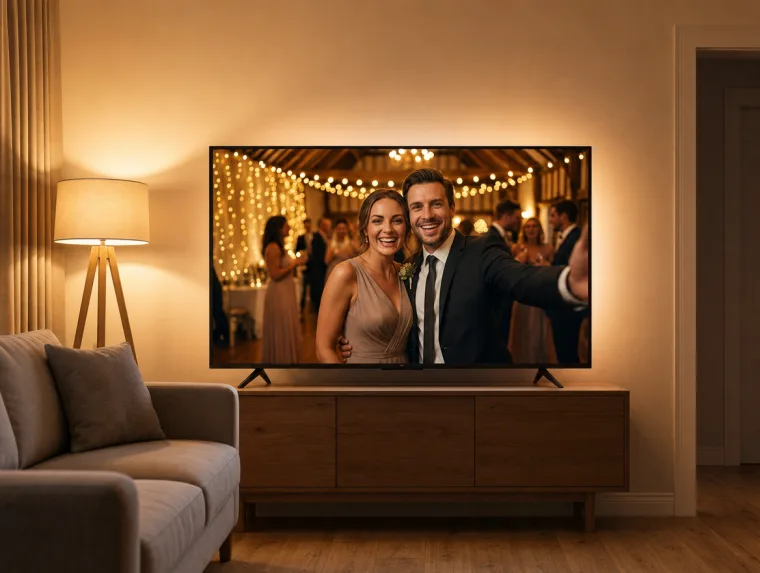
Ouvrir le diaporama sur place
Sur l’appareil du jour J, dans la salle si possible : plein écran, veille et notifications coupées.

Envoyer des photos test
Depuis un iPhone et un Android, l’un par le lien, l’autre par le QR code imprimé : vérifiez qu’elles arrivent, et en combien de temps.

Valider et masquer
Approuvez une photo si vous utilisez la validation, masquez-en une autre depuis votre téléphone : le jour J, vous le ferez sans réfléchir.
À imprimer
La checklist du jour J
- Écran, câble HDMI, chargeur de l’ordinateur et multiprise.
- Nom et mot de passe du Wi-Fi, plus un partage de connexion de secours.
- Veille, économiseur d’écran et notifications désactivés.
- Mode d’affichage choisi : automatique ou après validation.
- Une personne responsable de l’écran, qui connaît le montage.
- Une affiche avec le QR code à côté de l’écran.
Texte pour l’encart à côté de l’écran
« Envie de voir vos photos sur grand écran ? Scannez ce code avec l’appareil photo de votre téléphone et envoyez-les. Elles apparaîtront ici dans quelques instants. »
Où Video Message intervient
Les photos envoyées par le lien ou le QR code s’affichent en direct sur la TV ou le vidéoprojecteur, automatiquement ou après validation, en style Élégant, Polaroid ou Festif. Une photo masquée reste dans votre album photo, à côté des messages vidéo, du livre des messages en PDF et de vos deux films.
Découvrir le diaporamaInclus dans chaque événement à 49 €.
Questions fréquentes
Une TV connectée suffit-elle pour afficher les photos ?
Oui, si elle a un navigateur web et une connexion Internet. Sinon, branchez un ordinateur portable en HDMI et ouvrez la page du diaporama dessus.
Peut-on envoyer le diaporama sur la TV depuis un téléphone ?
La duplication d’écran depuis un téléphone peut dépanner, mais elle bloque le téléphone toute la soirée. Le diaporama de Video Message n’a pas de bouton d’envoi vers la TV intégré : on ouvre son lien sur un appareil branché à l’écran.
Que se passe-t-il si Internet coupe ?
Les nouvelles photos n’arrivent plus à l’écran tant que la connexion n’est pas revenue. D’où l’intérêt d’un partage de connexion de secours et, si possible, d’un ordinateur relié par câble.
Les vidéos des invités passent-elles à l’écran ?
Avec Video Message, non : le diaporama affiche uniquement les photos. Les messages vidéo rejoignent le film, sans couvrir les discours ni la musique de la salle.
Comment éviter qu’une photo gênante s’affiche ?
Choisissez l’affichage après validation : les photos attendent votre accord. En mode automatique, vous pouvez masquer une photo à tout moment depuis votre téléphone.
Peut-on revoir le diaporama après la fête ?
Avec Video Message, oui : vous le revoyez depuis votre espace et vous pouvez le partager par un lien avec vos proches.
À lire aussi
Récupérer les photos des invités
Une seule destination, un QR code, une annonce au bon moment, puis tout télécharger.
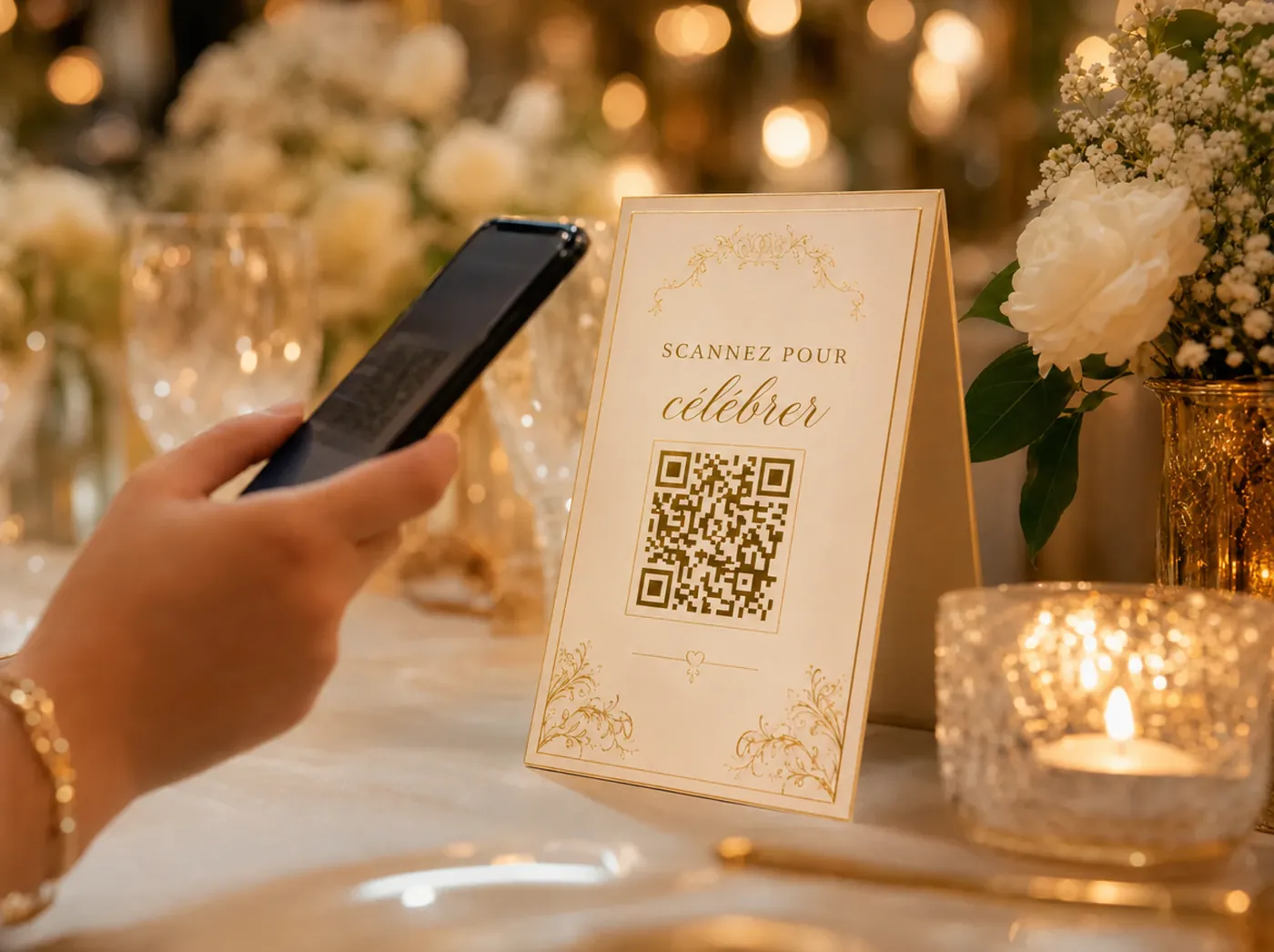
Affiche QR code : texte et emplacement
Quoi écrire, où placer les QR codes, quelle taille et comment les tester.
Qui peut voir les photos des invités ?
Visibilité, partage et durée de conservation, selon la solution choisie.

Les solutions pour partager les photos
Messagerie, album cloud, outils par QR code : avantages et limites de chacun.
Video Message face aux applis photo
Ce que donnent les applis de partage de photos les plus connues, fonction par fonction, et ce qu’ajoute Video Message.
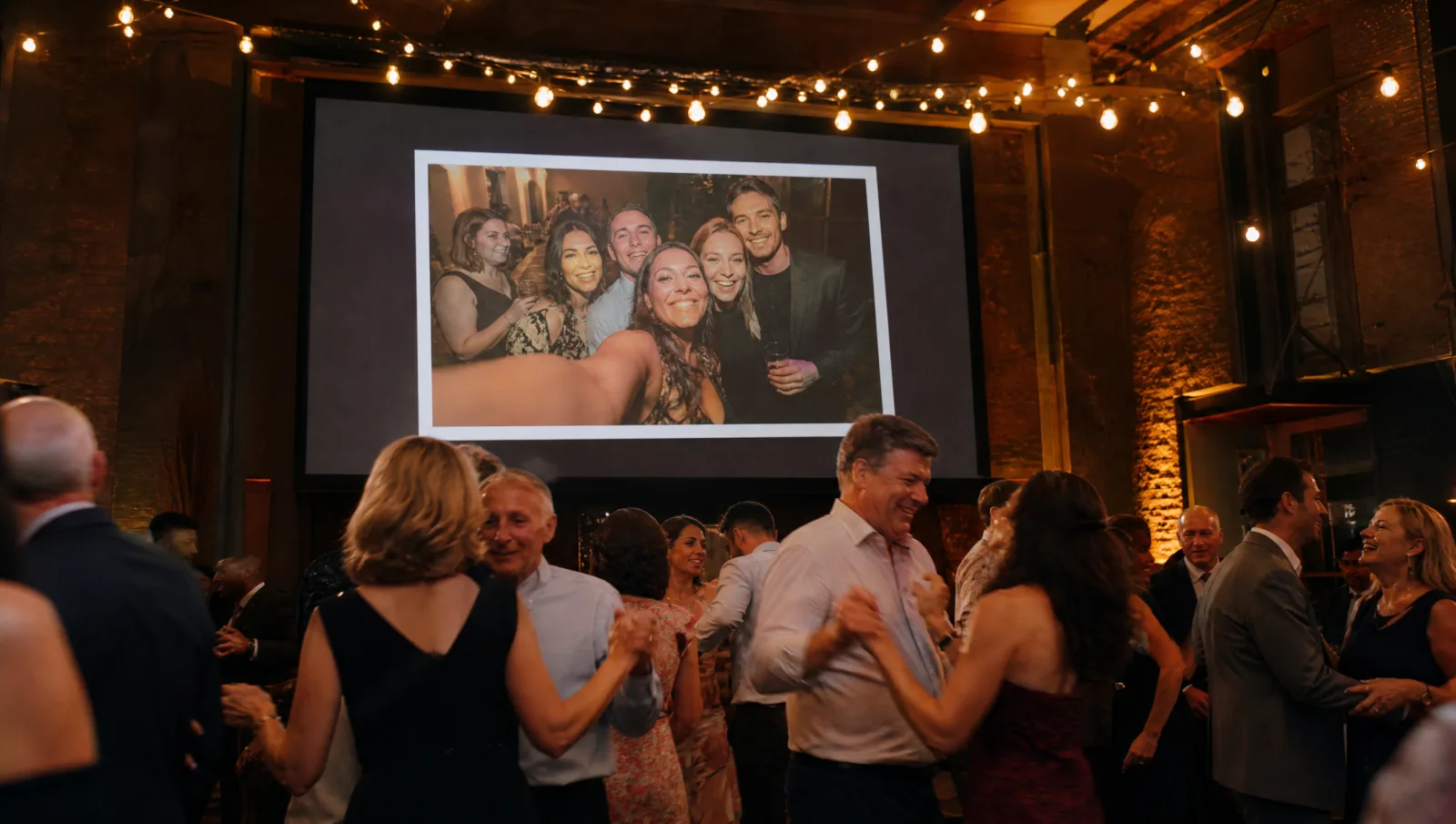
Le diaporama en direct
Les photos des invités sur l’écran de la salle, automatiquement ou après validation.