
Guida pratica · Matrimoni ed eventi
Come mostrare le foto degli invitati su una TV o un proiettore
David Haïk, fondatore di Video Message
Verificato il
Risposta breve
Servono uno schermo, un dispositivo in grado di aprirci una pagina web (il browser di una smart TV o un computer collegato via HDMI) e una connessione Internet stabile. Apri la pagina dello slideshow su quel dispositivo, metti lo schermo intero e decidi se le foto compaiono appena arrivano o dopo la tua approvazione. Prova tutto nella sala prima della festa.
1. Cosa serve davvero
Mostrare in diretta le foto degli invitati non richiede attrezzatura specializzata. Servono quattro cose: uno schermo, un dispositivo che mostri una pagina web su quello schermo, una connessione Internet e una persona che sappia dove si trova tutto se qualcosa si blocca.
Lo schermo può essere una TV, un grande monitor o un proiettore con il suo telo. Molte location per ricevimenti ne hanno già uno: chiedilo al sopralluogo, insieme all’elenco dei collegamenti disponibili.
Il dispositivo è ciò che aprirà la pagina dello slideshow: il browser integrato di una smart TV o un portatile collegato allo schermo. La connessione Internet serve a far arrivare le nuove foto. Senza, lo schermo resta fermo su quello che ha già ricevuto.
Infine, scegli un responsabile: un testimone, il DJ, una persona della location. Il grande giorno non sarai disponibile per riavviare un computer andato in standby.
2. Quattro modi per collegare lo schermo
| Configurazione | Cosa serve | Vantaggi | Attenzione a |
|---|---|---|---|
| Browser della smart TV | Una TV con browser web e accesso a Internet | Nessun cavo, niente da installare | Browser a volte lenti, standby della TV da disattivare |
| Portatile + cavo HDMI | Un computer, un cavo HDMI abbastanza lungo e il caricabatterie | Il più affidabile, schermo intero facile | Standby e salvaschermo da disattivare, notifiche da nascondere |
| Proiettore + computer | Un proiettore, un telo o un muro chiaro e un computer | Immagine molto grande per una sala ampia | La luce del giorno disturba, immagine da regolare sul posto |
| Duplicazione dello schermo di un telefono | Un telefono e una TV compatibili con la duplicazione | Veloce da improvvisare | Telefono bloccato tutta la sera, standby, chiamate e notifiche sullo schermo |
Un computer collegato via HDMI resta la soluzione più sicura per un’intera serata.
3. Mettere al sicuro la connessione Internet
È il punto che crea più problemi il grande giorno. Il Wi-Fi di una location è spesso condiviso tra il personale, il catering, il DJ e decine di invitati. Può funzionare benissimo nel pomeriggio e rallentare appena la sala si riempie.
Chiedi alla location se c’è una rete separata per le attrezzature o una presa di rete vicino allo schermo: un computer collegato via cavo è molto più stabile. Annota in anticipo il nome della rete e la password.
Prevedi un piano B: l’hotspot di un telefono con un buon pacchetto dati, attaccato alla corrente. Controlla la copertura mobile dentro la sala, soprattutto in una cantina con le volte, in una villa isolata in campagna o in una sala seminterrata.
Ricorda anche che gli invitati hanno bisogno di rete per inviare le foto. Se il segnale è debole, indica il Wi-Fi ospiti sui tavoli, accanto al codice QR.
4. Mostrare subito o dopo l’approvazione
Qualunque strumento usi, decidi prima della festa chi controlla quello che compare sullo schermo.
Visualizzazione automatica
Ogni foto inviata compare sullo schermo. È la soluzione più vivace, e non devi tenere d’occhio il telefono. Adatta a una festa tra persone care, con qualcuno che può togliere una foto se serve.
Dopo l’approvazione
Le foto aspettano il tuo via libera prima di comparire. Più tranquillo per una festa con tutta la famiglia allargata, un evento aziendale o quando ci sono bambini. Serve qualcuno che approvi con regolarità.
Togliere una foto
Verifica che il tuo strumento permetta di togliere una foto dallo schermo in qualsiasi momento, dal telefono, senza dover andare fino al computer.
Cosa mostra lo schermo
Solo le foto, o anche i video e i messaggi? Un video con l’audio può coprire i discorsi. Le sole foto si seguono più facilmente in una sala animata.
5. Scegliere stile, ritmo e posizione
Uno slideshow alla festa si guarda da lontano e di passaggio. Scegli uno scorrimento abbastanza lento da dare il tempo di riconoscersi, e una presentazione sobria se l’allestimento è già ricco. Fai una prova con vere foto da telefono, in verticale e in orizzontale: è lì che si vede se l’inquadratura funziona.
Metti lo schermo dove gli invitati passano e si fermano: vicino al bar, al buffet o all’ingresso della sala. Evita di piazzarlo davanti a una finestra e pensa alla luce della sera: un proiettore rende meglio quando la luce cala, una TV resta leggibile tutto il giorno.
Aggiungi accanto allo schermo un piccolo cartello con il codice QR. Gli invitati vedono le foto, vogliono esserci anche loro e possono inviare le proprie subito.
6. Fare le prove prima della festa
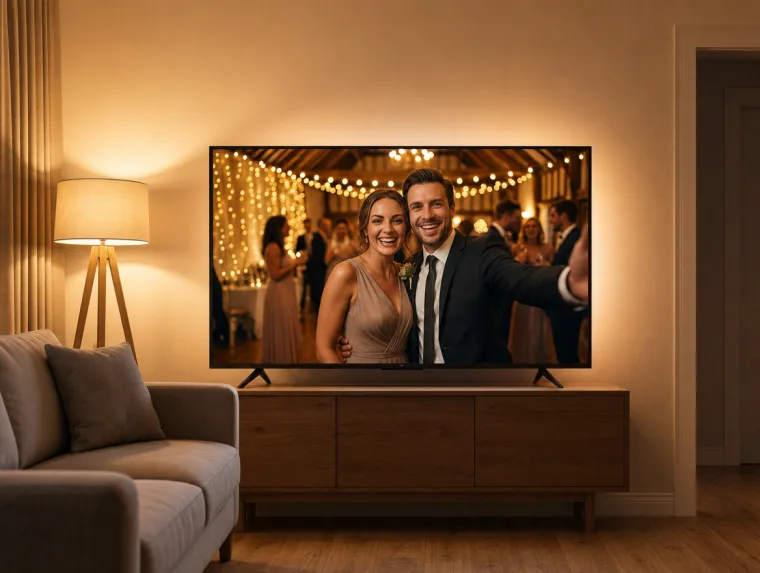
Aprire lo slideshow sul posto
Sul dispositivo che userai il grande giorno, nella sala se possibile: apri la pagina, metti lo schermo intero, disattiva standby e notifiche.

Inviare foto di prova
Da due telefoni diversi, un iPhone e un Android. Controlla che arrivino e quanto ci mettono.

Approvare e nascondere
Se usi l’approvazione, approva una foto e poi nascondine un’altra dal telefono, così saprai farlo senza pensarci.
Da stampare
La checklist del grande giorno
- Schermo, cavo HDMI, caricabatterie del computer e ciabatta.
- Nome e password del Wi-Fi, più un hotspot di riserva.
- Standby, salvaschermo e notifiche disattivati.
- Modalità scelta: automatica o dopo l’approvazione.
- Una persona responsabile dello schermo, che conosca la configurazione.
- Un cartello con il codice QR accanto allo schermo.
Testo per il cartello accanto allo schermo
«Volete vedere le vostre foto sul grande schermo? Inquadrate questo codice con la fotocamera del telefono e inviatele. Compariranno qui tra pochi istanti.»
Dove interviene Video Message
Le foto inviate con il codice QR compaiono in diretta in un browser, sulla TV o sul proiettore della sala. Scegli la visualizzazione automatica o dopo l’approvazione, lo stile Elegante, Polaroid o Festivo, e nascondi una foto dal telefono. Una foto nascosta resta nel tuo album.
Scopri lo slideshowIncluso in ogni evento a 49 €.
Domande frequenti
Basta una smart TV per mostrare le foto?
Sì, se ha un browser web e una connessione Internet. Altrimenti collega un portatile via HDMI e apri lì la pagina dello slideshow.
Si può mandare lo slideshow sulla TV da un telefono?
La duplicazione dello schermo da un telefono può salvarti in emergenza, ma tiene occupato il telefono per tutta la sera. Lo slideshow di Video Message non ha un pulsante integrato per l’invio alla TV: si apre il suo link su un dispositivo collegato allo schermo.
Cosa succede se cade la connessione?
Le nuove foto smettono di arrivare sullo schermo finché la connessione non torna. Per questo conviene un hotspot di riserva e, se possibile, un computer collegato via cavo.
I video degli invitati passano sullo schermo?
Con Video Message no: lo slideshow mostra solo le foto. I videomessaggi finiscono nel film, senza coprire i discorsi né la musica della sala.
Come evitare che compaia una foto imbarazzante?
Scegli la visualizzazione dopo l’approvazione: le foto aspettano il tuo via libera. In modalità automatica puoi nascondere una foto in qualsiasi momento dal telefono.
Si può rivedere lo slideshow dopo la festa?
Con Video Message sì: lo rivedi dalla tua area e puoi condividerlo con un link con amici e parenti.
Leggi anche
Come raccogliere le foto degli invitati
Una sola destinazione, un codice QR, un annuncio al momento giusto, poi scaricare tutto.
Cartello con codice QR: testo e posizione
Cosa scrivere, dove mettere i codici QR, quanto grandi stamparli e come provarli.
Chi può vedere le foto dei tuoi invitati?
Visibilità, condivisione e durata di conservazione, a seconda della soluzione scelta.
Le soluzioni per condividere le foto
Messaggistica, album nel cloud, strumenti con codice QR: vantaggi e limiti di ciascuno.

Lo slideshow fotografico in diretta
Le foto degli invitati sullo schermo della sala, in automatico o dopo la tua approvazione.